Optionen: Unterschied zwischen den Versionen
| [gesichtete Version] | [gesichtete Version] |
Surie (Diskussion | Beiträge) |
|||
| (7 dazwischenliegende Versionen von 2 Benutzern werden nicht angezeigt) | |||
| Zeile 2: | Zeile 2: | ||
<span style="float:right; font-size:6.5pt">siehe auch [[Beginner-Handbuch]]</span> | <span style="float:right; font-size:6.5pt">siehe auch [[Beginner-Handbuch]]</span> | ||
<imagemap> | <imagemap> | ||
| − | Datei: | + | Datei:Optionen2.png|center |
rect 11 18 188 40 [[#Hilfe|Hilfe]] | rect 11 18 188 40 [[#Hilfe|Hilfe]] | ||
rect 11 58 188 80 [[#Item-Shop|Item-Shop]] | rect 11 58 188 80 [[#Item-Shop|Item-Shop]] | ||
| − | rect 11 88 188 110 [[# | + | rect 11 88 188 110 [[#Optionen|Optionen]] |
| − | |||
rect 11 148 188 200 [[#Befreien|Befreien]] | rect 11 148 188 200 [[#Befreien|Befreien]] | ||
rect 11 178 188 170 [[#Charakter wechseln|Charakter wechseln]] | rect 11 178 188 170 [[#Charakter wechseln|Charakter wechseln]] | ||
| Zeile 20: | Zeile 19: | ||
|'''<span id="Item-Shop">Item-Shop:</span>''' ||colspan="2"| Durch klicken kommt man in den Metin2 [[Item-Shop]]. Auch über die Funktionsleiste möglich – links unten in der Funktionsleiste auf die sich drehende [[Datei:Ingame-Item-Shop.png|22px|link=]] Drachenmünze klicken. | |'''<span id="Item-Shop">Item-Shop:</span>''' ||colspan="2"| Durch klicken kommt man in den Metin2 [[Item-Shop]]. Auch über die Funktionsleiste möglich – links unten in der Funktionsleiste auf die sich drehende [[Datei:Ingame-Item-Shop.png|22px|link=]] Drachenmünze klicken. | ||
|- | |- | ||
| − | |'''<span id=" | + | |'''<span id="Optionen">Optionen:</span>''' ||colspan="2"| 4 Tabs: '''Systemoptionen''', '''Spieloptionen''', '''Tastenbelegung''', und '''Beuteoptionen'''. <br> |
|- | |- | ||
| − | |style="padding-left: 2.5em;"|''<span id=" | + | |style="padding-left: 2.5em;"|''<span id="Musik">Musik:</span>'' || Lautstärke für Effekte wie laufen, kämpfen, usw. |
| valign="top" rowspan="14"| | | valign="top" rowspan="14"| | ||
| − | + | [[Datei:Systemoptionen1.png]] | |
| − | Datei: | ||
| − | |||
| − | |||
| − | |||
| − | |||
| − | |||
| − | |||
| − | |||
| − | |||
| − | |||
| − | |||
| − | |||
| − | |||
| − | |||
| − | |||
| − | |||
| − | |||
| − | |||
| − | |||
| − | |||
| − | |||
| − | |||
| − | |||
| − | |||
| − | |||
| − | |||
| − | |||
| − | |||
| − | |||
| − | |||
| − | |||
| − | |||
| − | |||
| − | |||
| − | |||
|- | |- | ||
| − | |style="padding-left: 2.5em;"|''<span id=" | + | |style="padding-left: 2.5em;"|''<span id="Soundeffekte">Soundeffekte:</span>'' || Hier stehen etliche Möglichkeiten zur Verfügung ein Musikstück zu wählen. |
|- | |- | ||
| − | |style="padding-left: 2.5em;"|''<span id="Wechseln">Wechseln:</span>'' || | + | |style="padding-left: 2.5em;"|''<span id="Wechseln">Wechseln:</span>'' || Lautstärke der Hintergrundmusik. |
|- | |- | ||
|style="padding-left: 2.5em;"|''<span id="Kamera">Kamera:</span>'' || Rückt die Kamera ein Stück weit rauf, oder runter. Außerdem kann man mit der Option "Fern" weiter weg zoomen | |style="padding-left: 2.5em;"|''<span id="Kamera">Kamera:</span>'' || Rückt die Kamera ein Stück weit rauf, oder runter. Außerdem kann man mit der Option "Fern" weiter weg zoomen | ||
| + | |- | ||
| + | |style="padding-left: 2.5em;"|''<span id="Sichtweite">Sichtweite:</span>'' || Hier besteht die Möglichkeit die Sichtweite in 7 Stufen einzustellen. | ||
|- | |- | ||
|style="padding-left: 2.5em;"|''<span id="Nebel">Nebel:</span>'' || Hier ist es möglich den Nebel der sich im Spielhintergrund zeigt etwas zu lichten, oder zu verdichten. | |style="padding-left: 2.5em;"|''<span id="Nebel">Nebel:</span>'' || Hier ist es möglich den Nebel der sich im Spielhintergrund zeigt etwas zu lichten, oder zu verdichten. | ||
| Zeile 74: | Zeile 40: | ||
|- | |- | ||
|style="padding-left: 2.5em;"|''<span id="Schnee">Schnee:</span>'' || Schnee-Texturen, statt den Normalen Map-Texturen, können aktiviert/deaktiviert werden. ''Nur Möglich wenn die Option auf dem Server aktiviert wurde.'' | |style="padding-left: 2.5em;"|''<span id="Schnee">Schnee:</span>'' || Schnee-Texturen, statt den Normalen Map-Texturen, können aktiviert/deaktiviert werden. ''Nur Möglich wenn die Option auf dem Server aktiviert wurde.'' | ||
| + | |- | ||
| + | |style="padding-left: 2.5em;"|''<span id="Schatten des Ziels">Schatten des Ziels:</span>'' || Stellt ein, bei welchen Objkten der Schatten angezeigt werden soll:<br> | ||
| + | '''1:''' Kein Schatten<br> | ||
| + | '''2:''' Hintergrundschatten<br> | ||
| + | '''3:''' Hintergrundschatten und Spieler-Schatten<br> | ||
| + | '''4:''' Schatten für alle Ziele<br> | ||
| + | |- | ||
| + | |style="padding-left: 2.5em;"|''<span id="Schattenqualität">Schattenqualität:</span>'' || Stellt ein, mit welcher Qualität der Schatten angezeigt wird:<br> | ||
| + | '''Niedrig:''' Niedrige Schattenqualität<br> | ||
| + | '''Mittel:''' Mittlere Schattenqualität<br> | ||
| + | '''Hoch:''' Hohe Schattenqualität<br> | ||
|- | |- | ||
|style="padding-left: 2.5em;"|''<span id="Effekte">Effekte:</span>'' || Effekte, wie z.B. der Nebel der [[Epische Rüstungen]], können auf verschiedene Stufen aktiviert / deaktiviert werden:<br> | |style="padding-left: 2.5em;"|''<span id="Effekte">Effekte:</span>'' || Effekte, wie z.B. der Nebel der [[Epische Rüstungen]], können auf verschiedene Stufen aktiviert / deaktiviert werden:<br> | ||
| Zeile 94: | Zeile 71: | ||
'''3:''' Effekt & Name verbergen<br> | '''3:''' Effekt & Name verbergen<br> | ||
'''4:''' Items verbergen & Name per Mouse-over<br> | '''4:''' Items verbergen & Name per Mouse-over<br> | ||
| − | '''5:''' Items & Name nicht anzeigen | + | '''5:''' Items & Name nicht anzeigen <br> |
| − | + | Hier kann auch die Anzeige des Yagdrop ausgeschaltet werden. | |
| − | |||
| − | |||
| − | |||
|- | |- | ||
|style="padding-left: 2.5em;"|''<span id="Sprache">Sprache:</span>'' || Die Sprache des Clients kann verändert werden. Es stehen 15 Sprachen zur Auswahl. | |style="padding-left: 2.5em;"|''<span id="Sprache">Sprache:</span>'' || Die Sprache des Clients kann verändert werden. Es stehen 15 Sprachen zur Auswahl. | ||
|- | |- | ||
|'''<span id="Spieloptionen">Spieloptionen:</span>''' ||colspan="2"| Hier können grundlegende Einstellungen für das Spiel getroffen werden. | |'''<span id="Spieloptionen">Spieloptionen:</span>''' ||colspan="2"| Hier können grundlegende Einstellungen für das Spiel getroffen werden. | ||
| + | |- | ||
| + | |style="padding-left: 2.5em;"|''<span id="PvP-Modus">PvP-Modus:</span>'' || Spieler gegen Spieler Kämpfe; hier kann man dazu Einstellungen treffen. Sehr gut erklärt ist es unter „[[Player versus Player]]“. | ||
| + | | valign="top" rowspan="12"| | ||
| + | [[Datei:Spieloptionen1.png]] | ||
|- | |- | ||
|style="padding-left: 2.5em;"|''<span id="Farbe Name">Farbe Name:</span>'' || Stellt ein ob der Name des Charakters und der der Mitspieler „Normal“, also gelb, oder in der jeweiligen „[[Reiche|Reichsfarbe]]“ angezeigt werden soll. | |style="padding-left: 2.5em;"|''<span id="Farbe Name">Farbe Name:</span>'' || Stellt ein ob der Name des Charakters und der der Mitspieler „Normal“, also gelb, oder in der jeweiligen „[[Reiche|Reichsfarbe]]“ angezeigt werden soll. | ||
| − | |||
| − | |||
| − | |||
| − | |||
| − | |||
| − | |||
| − | |||
| − | |||
| − | |||
| − | |||
| − | |||
| − | |||
| − | |||
| − | |||
| − | |||
| − | |||
|- | |- | ||
| − | |style="padding-left: 2.5em;"|''<span id=" | + | |style="padding-left: 2.5em;"|''<span id="Name">Name:</span>'' || Blendet die Namen aller, auch von [[Gegenstände]]n und [[Yang]] die auf dem Boden liegen ein. Bei begrenzt zeigt es sie nur an, wenn man mit der Maus darüber fährt. |
| + | |- | ||
| + | |style="padding-left: 2.5em;"|''<span id="Monsterinfo">Monsterinfo:</span>'' || Blendet die Namen und ob das [[Monster]] aggresiv ist ein oder aus. | ||
| + | |- | ||
| + | |style="padding-left: 2.5em;"|''<span id="Animationen">Animationen:</span>'' || Legt fest, in welchem Performancemodus das spiel betrieben wird. | ||
| + | |- | ||
| + | |style="padding-left: 2.5em;"|''<span id="Anzeigen">Anzeigen:</span>''|| Legt fest was angezeigt oder ausgeblendet werden soll. Zielmenü, Chatzeile, Ladenname, Trefferanzeige, NPC-Namen, Monsternamen, Dekor ausblenden, Pets, und die Trefferanzeige. | ||
|- | |- | ||
| − | |style="padding-left: 2.5em;"|''<span id=" | + | |style="padding-left: 2.5em;"|''<span id="AFK">AFK:</span>'' || Hier kann man den AFK Modus einstellen, ob er nach 10 Minuten, oder nach 30 Minuten, oder nach 90 Minuten aktiviert wird. |
|- | |- | ||
| − | |style="padding-left: 2.5em;"|''<span id=" | + | |style="padding-left: 2.5em;"|''<span id="Ausloggen">Ausloggen:</span>'' || Hier kann man einstellen nach wieviel Minuten ein Charakter ausgeloggt wird.<br>Nach 30 Minuten, oder nach 60 Minuten, nach 120 Minuten oder nach 180 Minuten. diese Funktion läßt sich auch komplett ausschalten. |
|- | |- | ||
| − | | | + | |'''<span id="Tastenbelegung">Tastenbelegung:</span>''' ||colspan="2"| Hier können die einzelnen Tastenbelegungen verändert werden. |
|- | |- | ||
| − | |style="padding-left: 2.5em;"|''<span id=" | + | |style="padding-left: 2.5em;"|''<span id="Grundeinstellungen">Grundeinstellungen:</span>'' || Hier kann man die Tastenbelegung zum laufen, kämpfen, usw. verändern. |
| + | | valign="top" rowspan="14"| | ||
| + | [[Datei:Tastenbelegung1.png]] | ||
|- | |- | ||
| − | |style="padding-left: 2.5em;"|''<span id=" | + | |style="padding-left: 2.5em;"|''<span id="Reittiere">Reittiere:</span>'' || Hier kann man die Tastenbelegung zum Benutzen des Reittieres verändern. |
|- | |- | ||
| − | |style="padding-left: 2.5em;"|''<span id=" | + | |style="padding-left: 2.5em;"|''<span id="Fenster">Fenster</span>'' || Hier kann man die Tastenbelegung zum Aufrufen weiter Fenster verändern. |
|- | |- | ||
| − | |style="padding-left: 2.5em;"|''<span id=" | + | |style="padding-left: 2.5em;"|''<span id="Kamera">Kamera</span>'' || Hier kann man die Tastenbelegung zur Kameraführung verändern. |
|- | |- | ||
| − | |style="padding-left: 2.5em;"|''<span id=" | + | |style="padding-left: 2.5em;"|''<span id="Schnellzugriff">Schnellzugriff</span>'' || Hier lassen siech die Tasten für den Schnellzugriff verändern. |
|- | |- | ||
| − | |style="padding-left: 2.5em;"|''<span id=" | + | |style="padding-left: 2.5em;"|''<span id="Emotionen">Emotionen</span>'' || Hier kann man die einzelnen Emotion auf eine ander Taste legen. |
|- | |- | ||
| − | |style="padding-left: 2.5em;"|''<span id=" | + | |style="padding-left: 2.5em;"|''<span id="Andere">Andere</span>'' || Hier kann man die Tasten für die Alchemie und das [[Seelenrelikt]] verändern. |
|- | |- | ||
|'''<span id="Befreien">Befreien:</span>''' ||colspan="2"| Synchronisiert die Position des Charakters mit dem Server und kann dazu verwendet werden, den [[Charakter]] zu befreien, falls er feststecken sollte (Gilt nur für solide Strukturen). | |'''<span id="Befreien">Befreien:</span>''' ||colspan="2"| Synchronisiert die Position des Charakters mit dem Server und kann dazu verwendet werden, den [[Charakter]] zu befreien, falls er feststecken sollte (Gilt nur für solide Strukturen). | ||
Aktuelle Version vom 3. März 2025, 18:44 Uhr

siehe auch Beginner-Handbuch
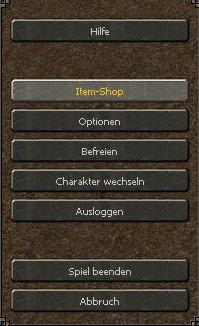
| Hilfe: | Hiermit kann man die Metin2 Hilfe öffnen, alternativ die Taste H | |
| Item-Shop: | Durch klicken kommt man in den Metin2 Item-Shop. Auch über die Funktionsleiste möglich – links unten in der Funktionsleiste auf die sich drehende  Drachenmünze klicken. Drachenmünze klicken.
| |
| Optionen: | 4 Tabs: Systemoptionen, Spieloptionen, Tastenbelegung, und Beuteoptionen. | |
| Musik: | Lautstärke für Effekte wie laufen, kämpfen, usw. |
|
| Soundeffekte: | Hier stehen etliche Möglichkeiten zur Verfügung ein Musikstück zu wählen. | |
| Wechseln: | Lautstärke der Hintergrundmusik. | |
| Kamera: | Rückt die Kamera ein Stück weit rauf, oder runter. Außerdem kann man mit der Option "Fern" weiter weg zoomen | |
| Sichtweite: | Hier besteht die Möglichkeit die Sichtweite in 7 Stufen einzustellen. | |
| Nebel: | Hier ist es möglich den Nebel der sich im Spielhintergrund zeigt etwas zu lichten, oder zu verdichten. | |
| Nacht: | Der Nachtmodus kann aktiviert/deaktiviert werden. Nur Möglich wenn die Option auf dem Server aktiviert wurde. | |
| Schneefall: | Der Schneefall kann aktiviert/deaktiviert werden. Nur Möglich wenn die Option auf dem Server aktiviert wurde. | |
| Schnee: | Schnee-Texturen, statt den Normalen Map-Texturen, können aktiviert/deaktiviert werden. Nur Möglich wenn die Option auf dem Server aktiviert wurde. | |
| Schatten des Ziels: | Stellt ein, bei welchen Objkten der Schatten angezeigt werden soll: 1: Kein Schatten | |
| Schattenqualität: | Stellt ein, mit welcher Qualität der Schatten angezeigt wird: Niedrig: Niedrige Schattenqualität | |
| Effekte: | Effekte, wie z.B. der Nebel der Epische Rüstungen, können auf verschiedene Stufen aktiviert / deaktiviert werden: 1: Alle anzeigen | |
| Private Läden: | Private Läden können ab einer bestimmten Entfernung ausgeblendet werden: 1: Alle anzeigen | |
| Itemdrop: | Mit der Option Itemdrop legt man fest ob und wie man Itemdrop anzeigen lassen möchte: 1: Effekt & Name anzeigen | |
| Sprache: | Die Sprache des Clients kann verändert werden. Es stehen 15 Sprachen zur Auswahl. | |
| Spieloptionen: | Hier können grundlegende Einstellungen für das Spiel getroffen werden. | |
| PvP-Modus: | Spieler gegen Spieler Kämpfe; hier kann man dazu Einstellungen treffen. Sehr gut erklärt ist es unter „Player versus Player“. |
|
| Farbe Name: | Stellt ein ob der Name des Charakters und der der Mitspieler „Normal“, also gelb, oder in der jeweiligen „Reichsfarbe“ angezeigt werden soll. | |
| Name: | Blendet die Namen aller, auch von Gegenständen und Yang die auf dem Boden liegen ein. Bei begrenzt zeigt es sie nur an, wenn man mit der Maus darüber fährt. | |
| Monsterinfo: | Blendet die Namen und ob das Monster aggresiv ist ein oder aus. | |
| Animationen: | Legt fest, in welchem Performancemodus das spiel betrieben wird. | |
| Anzeigen: | Legt fest was angezeigt oder ausgeblendet werden soll. Zielmenü, Chatzeile, Ladenname, Trefferanzeige, NPC-Namen, Monsternamen, Dekor ausblenden, Pets, und die Trefferanzeige. | |
| AFK: | Hier kann man den AFK Modus einstellen, ob er nach 10 Minuten, oder nach 30 Minuten, oder nach 90 Minuten aktiviert wird. | |
| Ausloggen: | Hier kann man einstellen nach wieviel Minuten ein Charakter ausgeloggt wird. Nach 30 Minuten, oder nach 60 Minuten, nach 120 Minuten oder nach 180 Minuten. diese Funktion läßt sich auch komplett ausschalten. | |
| Tastenbelegung: | Hier können die einzelnen Tastenbelegungen verändert werden. | |
| Grundeinstellungen: | Hier kann man die Tastenbelegung zum laufen, kämpfen, usw. verändern. |
|
| Reittiere: | Hier kann man die Tastenbelegung zum Benutzen des Reittieres verändern. | |
| Fenster | Hier kann man die Tastenbelegung zum Aufrufen weiter Fenster verändern. | |
| Kamera | Hier kann man die Tastenbelegung zur Kameraführung verändern. | |
| Schnellzugriff | Hier lassen siech die Tasten für den Schnellzugriff verändern. | |
| Emotionen | Hier kann man die einzelnen Emotion auf eine ander Taste legen. | |
| Andere | Hier kann man die Tasten für die Alchemie und das Seelenrelikt verändern. | |
| Befreien: | Synchronisiert die Position des Charakters mit dem Server und kann dazu verwendet werden, den Charakter zu befreien, falls er feststecken sollte (Gilt nur für solide Strukturen). | |
| Charakter wechseln: | Hierüber kann man Charakter wechseln, sofern mehrere vorhanden sind. | |
| Ausloggen: | Man wird ausgeloggt ohne das Spiel komplett zu schließen. Ideal wenn man nur den Server wechseln möchte. | |
| Spiel beenden: | Das Spiel wird beendet | |
| Abbruch: | Das Optionen-Fenster wird geschlossen | |


