Optionen: Unterschied zwischen den Versionen
| [gesichtete Version] | [gesichtete Version] |
Surie (Diskussion | Beiträge) |
Surie (Diskussion | Beiträge) |
||
| Zeile 19: | Zeile 19: | ||
|'''<span id="Item-Shop">Item-Shop:</span>''' ||colspan="2"| Durch klicken kommt man in den Metin2 [[Item-Shop]]. Auch über die Funktionsleiste möglich – links unten in der Funktionsleiste auf die sich drehende [[Datei:Ingame-Item-Shop.png|22px|link=]] Drachenmünze klicken. | |'''<span id="Item-Shop">Item-Shop:</span>''' ||colspan="2"| Durch klicken kommt man in den Metin2 [[Item-Shop]]. Auch über die Funktionsleiste möglich – links unten in der Funktionsleiste auf die sich drehende [[Datei:Ingame-Item-Shop.png|22px|link=]] Drachenmünze klicken. | ||
|- | |- | ||
| − | |'''<span id="Optionen">Optionen:</span>''' ||colspan="2"| | + | |'''<span id="Optionen">Optionen:</span>''' ||colspan="2"| 4 Tabs: '''Systemoptionen''', '''Spieloptionen''', '''Tastenbelegung''', und '''Beuteoptionen'''. |
|- | |- | ||
|style="padding-left: 2.5em;"|''<span id="Soundeffekte">Soundeffekte:</span>'' || Lautstärke für Effekte wie laufen, kämpfen, usw. | |style="padding-left: 2.5em;"|''<span id="Soundeffekte">Soundeffekte:</span>'' || Lautstärke für Effekte wie laufen, kämpfen, usw. | ||
| valign="top" rowspan="14"| | | valign="top" rowspan="14"| | ||
| − | [[Datei: | + | [[Datei:Systemoptionen1.png]] |
|- | |- | ||
|style="padding-left: 2.5em;"|''<span id="Musik">Musik:</span>'' || Lautstärke der Hintergrundmusik. | |style="padding-left: 2.5em;"|''<span id="Musik">Musik:</span>'' || Lautstärke der Hintergrundmusik. | ||
| Zeile 81: | Zeile 81: | ||
|style="padding-left: 2.5em;"|''<span id="Farbe Name">Farbe Name:</span>'' || Stellt ein ob der Name des Charakters und der der Mitspieler „Normal“, also gelb, oder in der jeweiligen „[[Reiche|Reichsfarbe]]“ angezeigt werden soll. | |style="padding-left: 2.5em;"|''<span id="Farbe Name">Farbe Name:</span>'' || Stellt ein ob der Name des Charakters und der der Mitspieler „Normal“, also gelb, oder in der jeweiligen „[[Reiche|Reichsfarbe]]“ angezeigt werden soll. | ||
| valign="top" rowspan="12"| | | valign="top" rowspan="12"| | ||
| − | [[Datei: | + | [[Datei:Spieloptionen1.png]] |
|- | |- | ||
|style="padding-left: 2.5em;"|''<span id="Zielmenü">Zielmenü:</span>'' || Das Spielermenü wird bei PVP-Gegner nicht angezeigt. | |style="padding-left: 2.5em;"|''<span id="Zielmenü">Zielmenü:</span>'' || Das Spielermenü wird bei PVP-Gegner nicht angezeigt. | ||
Version vom 3. März 2025, 16:55 Uhr

siehe auch Beginner-Handbuch
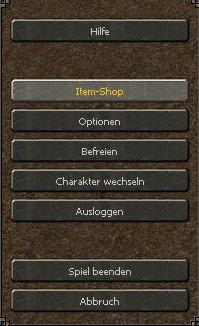
| Hilfe: | Hiermit kann man die Metin2 Hilfe öffnen, alternativ die Taste H | |
| Item-Shop: | Durch klicken kommt man in den Metin2 Item-Shop. Auch über die Funktionsleiste möglich – links unten in der Funktionsleiste auf die sich drehende  Drachenmünze klicken. Drachenmünze klicken.
| |
| Optionen: | 4 Tabs: Systemoptionen, Spieloptionen, Tastenbelegung, und Beuteoptionen. | |
| Soundeffekte: | Lautstärke für Effekte wie laufen, kämpfen, usw. |
|
| Musik: | Lautstärke der Hintergrundmusik. | |
| Wechseln: | Hier stehen etliche Möglichkeiten zur Verfügung ein Musikstück zu wählen. | |
| Kamera: | Rückt die Kamera ein Stück weit rauf, oder runter. Außerdem kann man mit der Option "Fern" weiter weg zoomen | |
| Nebel: | Hier ist es möglich den Nebel der sich im Spielhintergrund zeigt etwas zu lichten, oder zu verdichten. | |
| Nacht: | Der Nachtmodus kann aktiviert/deaktiviert werden. Nur Möglich wenn die Option auf dem Server aktiviert wurde. | |
| Schneefall: | Der Schneefall kann aktiviert/deaktiviert werden. Nur Möglich wenn die Option auf dem Server aktiviert wurde. | |
| Schnee: | Schnee-Texturen, statt den Normalen Map-Texturen, können aktiviert/deaktiviert werden. Nur Möglich wenn die Option auf dem Server aktiviert wurde. | |
| Schatten des Ziels: | Stellt ein, bei welchen Objkten der Schatten angezeigt werden soll: 1: Kein Schatten | |
| Schattenqualität: | Stellt ein, mit welcher Qualität der Schatten angezeigt wird: Niedrig: Niedrige Schattenqualität | |
| Effekte: | Effekte, wie z.B. der Nebel der Epische Rüstungen, können auf verschiedene Stufen aktiviert / deaktiviert werden: 1: Alle anzeigen | |
| Private Läden: | Private Läden können ab einer bestimmten Entfernung ausgeblendet werden: 1: Alle anzeigen | |
| Itemdrop: | Mit der Option Itemdrop legt man fest ob und wie man Itemdrop anzeigen lassen möchte: 1: Effekt & Name anzeigen | |
| Pets: | Pets können ausgeblendet werden. | |
| NPC-Namen: | Der Name der NPCs kann ausgeblendet werden. | |
| Sprache: | Die Sprache des Clients kann verändert werden. Es stehen 15 Sprachen zur Auswahl. | |
| Spieloptionen: | Hier können grundlegende Einstellungen für das Spiel getroffen werden. | |
| Farbe Name: | Stellt ein ob der Name des Charakters und der der Mitspieler „Normal“, also gelb, oder in der jeweiligen „Reichsfarbe“ angezeigt werden soll. |
|
| Zielmenü: | Das Spielermenü wird bei PVP-Gegner nicht angezeigt. | |
| PvP-Modus: | Spieler gegen Spieler Kämpfe; hier kann man dazu Einstellungen treffen. Sehr gut erklärt ist es unter „Player versus Player“. | |
| Abblocken: | Man kann durch diese Funktion bestimmte Anfragen blockieren. | |
| Chatzeile: | Oberhalb der Funktionsleiste läuft der Chat mit, und jedesmal wenn dort jemand etwas schreibt blendet er sich kurz ein. Ihn kann man hier ein-, oder ausblenden. | |
| Name: | Blendet die Namen aller, auch von Gegenständen und Yang die auf dem Boden liegen ein. Bei begrenzt zeigt es sie nur an, wenn man mit der Maus darüber fährt. | |
| Trefferanzeige: | Blendet die Trefferpunkte ein, oder aus die als Schaden zugefügt werden. | |
| Animationen: | Legt fest, in welchem Performancemodus das spiel betrieben wird. | |
| Ladenname: | Blendet die Titel der Privaten Läden ein oder aus. | |
| Monsterinfo: | Blendet die Namen und ob das Monster aggresiv ist ein oder aus. | |
| Tastatur: | Öffnet die Tastaureinstellung | |
| Beute: | Öffnet das Konfigurationsfenster des Loot-Filters. | |
| Dekoration: | Blendet die Dekoration, die während eines Events in der Gegend stehen, aus. | |
| Befreien: | Synchronisiert die Position des Charakters mit dem Server und kann dazu verwendet werden, den Charakter zu befreien, falls er feststecken sollte (Gilt nur für solide Strukturen). | |
| Charakter wechseln: | Hierüber kann man Charakter wechseln, sofern mehrere vorhanden sind. | |
| Ausloggen: | Man wird ausgeloggt ohne das Spiel komplett zu schließen. Ideal wenn man nur den Server wechseln möchte. | |
| Spiel beenden: | Das Spiel wird beendet | |
| Abbruch: | Das Optionen-Fenster wird geschlossen | |


